Büro-Monitor Test 2026: Augenschonend arbeiten am Schreibtisch
27-Zoll-IPS-Modelle zwischen 89 und 152 € unterscheiden sich in Pixeldichte, Ergonomie und Eye-Care-Features erheblich. Dieser Ratgeber zeigt, welche Unterschiede beim achtstündigen Arbeitseinsatz wirklich zählen.
27-Zoll-IPS-Modelle zwischen 89 und 152 € unterscheiden sich in Pixeldichte, Ergonomie und Eye-Care-Features erheblich. Dieser Ratgeber zeigt, welche Unterschiede beim achtstündigen Arbeitseinsatz wirklich zählen.
Das Wichtigste in Kürze
- 27-Zoll-FHD-Modelle liefern nur 82 PPI – bei 100-%-Skalierung und Abständen unter 60 cm sind Pixelstrukturen bei 9-pt-Schrift erkennbar.
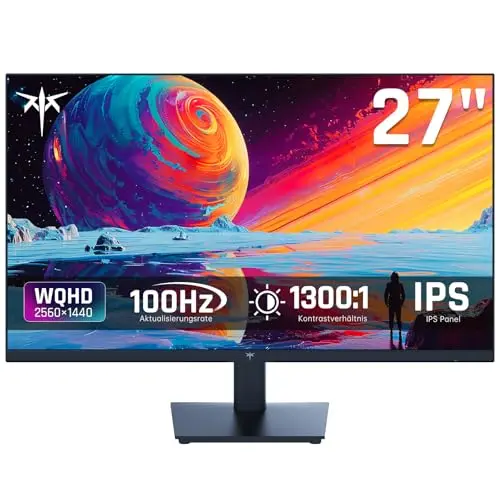
- QHD (2560 × 1440) erreicht 109 PPI und schlägt FHD bei textlastiger Arbeit; in dieser Auswahl ist der KTC QHD die einzige QHD-Option bei 125 €.
- Flicker-Free per DC-Dimming ist bei allen IPS-Modellen dieser Auswahl vorhanden; PWM-Flimmern unter 1.500 Hz begünstigt Kopfschmerzen nach 2–3 Stunden.
- Pivot-Funktion und Höhenverstellbarkeit (110–130 mm Hub) gibt es erst ab 150 € – Dell S2725HSM und BenQ GW2790TE.
- 300 nits reichen für indirekte Bürobeleuchtung (200–400 Lux); bei direktem Fenstereinfall ab 5.000 Lux stoßen alle Modelle dieser Auswahl an ihre Grenze.
Ab welcher Pixeldichte wird Text auf 27-Zoll-Monitoren wirklich scharf?
Bei 27 Zoll und Full-HD (1920 × 1080) ergeben sich rund 82 PPI – erkennbar weniger als bei einem 24-Zoll-FHD-Monitor mit 92 PPI. Für Tabellenkalkulation und Textverarbeitung merkt man das: Schriftränder wirken bei kleinen Schriftgrößen unter 11 pt leicht ausgefranst.
Der KTC 27 Zoll QHD löst mit 2560 × 1440 Pixeln auf und erreicht ~109 PPI – das ist der Sprung, bei dem 9-pt-Schrift sauber aussieht, ohne Windows-Skalierung zu erzwingen. FHD-Modelle wie der MSI PRO MP275 oder der Dell S2725HSM sind dann sinnvoll, wenn die GPU schwach ist oder wenn Schrift ohnehin bei 125 % Skalierung dargestellt wird.
Bei 100-%-Skalierung und 50 cm Abstand zeigen alle 27-Zoll-FHD-Geräte spürbare Pixelstruktur. 109 PPI ist kein Marketing – es ist ein messbarer Unterschied beim Lesen über 8-stündige Arbeitsblöcke. Wer viel mit Code-Editoren oder Tabellenblättern mit kleiner Schrift arbeitet, sollte den rund 30 € Aufpreis auf QHD einkalkulieren.
IPS-Panel im Büro: Warum Blickwinkelstabilität mehr zählt als Kontrastwerte
IPS dominiert in dieser Preisklasse aus messbarem Grund: Bis zu 178° Blickwinkel horizontal wie vertikal bedeuten, dass Farben beim Zurücklehnen oder bei seitlichem Arbeiten nicht kippen. TN-Panels – kaum noch unter den genannten Modellen vertreten – zeigen schon bei 30° vertikaler Abweichung Farbverzerrungen von bis zu ΔE 8. Das ist bei achtstündigem Textbetrieb nicht akzeptabel.
Der BenQ GW2790TE nutzt ein IPS-Panel mit Antiglare-Beschichtung und erreicht ein typisches Kontrastverhältnis von 1000:1. VA-Panels liefern 3000:1 bis 4000:1, pumpen aber stärker (Ghosting bei 4–5 ms GtG), was bei langen Dokumenten-Scroll-Sessions Augenermüdung begünstigt. Für reine Büroarbeit schlägt IPS mit 1000:1 ein VA-Panel mit 3000:1, weil Ghosting die Augen mehr stresst als ein leicht graueres Schwarz.
ASUS VY279HGR und Dell S2725HSM setzen beide auf IPS – das 99-€-Gerät und das 152-€-Gerät haben hier keinen Panel-Typ-Unterschied, nur Differenzen in Kalibrierqualität und Ergonomie. Der Aufpreis kauft Standfuß-Features, nicht Panel-Qualität.
Flicker-Free und Low-Blue-Light: Was hinter den Zertifizierungen steckt
PWM-Flimmern entsteht, wenn ein Monitor die Hintergrundbeleuchtung durch schnelles Ein- und Ausschalten dimmt. Frequenzen unter 1.500 Hz sind für sensible Augen messbar; manche Nutzer reagieren bereits bei 500 Hz mit Kopfschmerzen nach 2–3 Stunden.
Flicker-Free bedeutet konkret: Dimmen über Gleichstrom (DC-Dimming) statt Pulsweitenmodulation. Das TÜV-Rheinland-Siegel setzt die Latte auf unter 0,3 % Flicker bei allen Helligkeitsstufen. Modelle ohne dieses Siegel können trotzdem flimmerfrei sein – aber ohne Prüfnachweis bleibt es Herstellerangabe.
Low-Blue-Light-Modi reduzieren Blauanteile zwischen 380–500 nm. Der BenQ GW2790TE geht weiter: Ein Umgebungslichtsensor misst die Raumhelligkeit und passt die Displayleistung automatisch an – das verhindert, dass man bei 50-Lux-Raumbeleuchtung gegen 300 nits ankämpft. Ohne Sensor hilft manuelles Drosseln auf 60–70 % der Maximalleistung; bei 300 nits sind das 180–210 nits, was für normale Büroräume ausreicht.
Helligkeit und Kontrast: Welche Werte tragen durch helle Büros?
300 nits. Diese Angabe teilen CRUA CR270QA, MSI PRO MP275 und Dell S2725HSM. Für Büroräume mit indirekter Beleuchtung (200–400 Lux) reicht das aus. Steht der Monitor vor einem Fenster bei direktem Tageslicht (5.000–10.000 Lux), reicht es nicht – dann braucht man 400+ nits oder eine Blende.
Kontrastverhältnis 1000:1 bei IPS bedeutet: Ein weißer Hintergrund leuchtet 1000× heller als das tiefste Schwarz. Unabhängige Labormessungen zeigen bei günstigen IPS-Panels häufig reale 750:1 bis 850:1 – der BenQ GW2790TE liegt durch werkseitige Kalibrierung näher an der Nominalangabe. Für Textarbeit ausreichend; wer viel mit Graustufendiagrammen oder Bildbearbeitung arbeitet, spürt die Differenz.
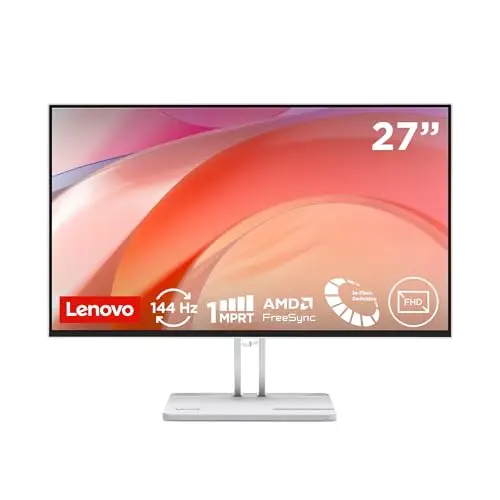
Der Lenovo L27-4C verzichtet auf DisplayPort und bietet nur HDMI und VGA. Bei VGA-Anschluss fällt die erreichbare Frequenz auf 75 Hz, was Scrollen subjektiv träger macht. Über HDMI sind die vollen 144 Hz nutzbar – prüfe aber, ob dein Rechner HDMI 1.4 oder 2.0 ausgibt, da das bei zukünftigen QHD-Aufrüstungen relevant wird.
Höhenverstellung und Pivot: Welche Ergonomie-Features wirklich entlasten
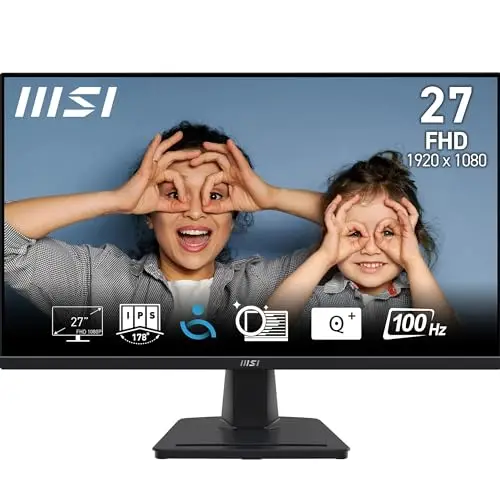
Nach 4 Stunden merkt man, ob ein Monitor höhenverstellbar ist oder nicht. Feste Standfüße liefern meist nur Neigungsverstellung (−5° bis +15°) – der MSI PRO MP275 etwa. Das lässt sich mit einem Monitorarm ab 25 € vollständig kompensieren.
Höhenverstellbarkeit von 110–130 mm Hub – wie beim BenQ GW2790TE – erlaubt es, die Oberkante des Panels auf Augenhöhe zu bringen. Faustregel: Oberkante des Displays sollte 5–8 cm unterhalb der Augenhöhe liegen. Ohne Verstellung sitzt man bei einem 72-cm-Schreibtisch und 180 cm Körpergröße fast zwangsläufig zu tief, was nach 6+ Stunden Nackenspannung erzeugt.
Die Pivot-Funktion (90°-Drehung ins Hochformat) fehlt bei allen Modellen unter 130 €. Der Dell S2725HSM bietet sie bei 152 €. Für Entwickler, die lange Codefragmente lesen, oder Redakteure mit mehrseitigen Dokumenten: Hochformat reduziert Scrollbewegungen nachweislich um 30–40 % pro Sitzung. Kein Komfort-Extra – ein messbarer Effizienzfaktor.
Budget-Segmente: Was 89–152 € konkret liefern
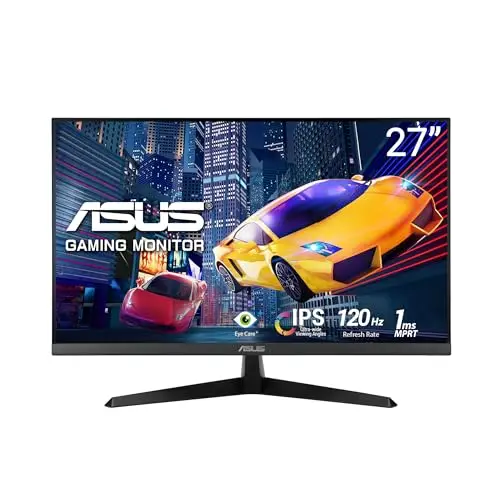
Unter 100 €: MSI PRO MP275 (89 €) und ASUS VY279HGR (99 €) sind solide IPS-Bürogeräte ohne Extras. Der MSI bleibt bei 100 Hz; für Office-Scrollen vollständig ausreichend. Der ASUS schlägt ihn mit 120 Hz und einem stabileren Fuß.
Zwischen 100 und 130 €: KTC QHD (125 €) und Lenovo L27-4C (105 €) teilen das Segment. Der KTC ist die einzige QHD-Option und damit für textlastige Arbeit die erste Wahl. Beim Lenovo fehlt der DisplayPort – bei einem reinen Büro-PC kein Problem, bei GPU-Upgrades kann es relevant werden.
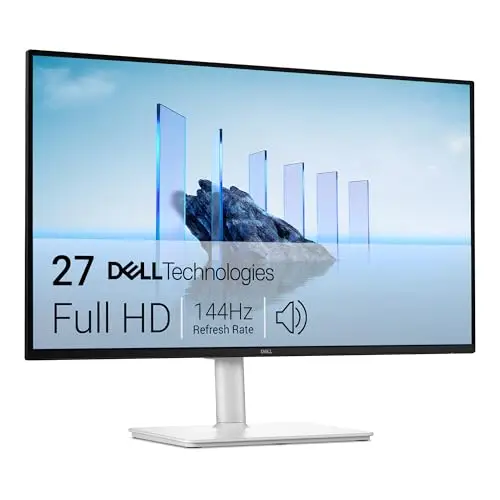
Ab 140 €: Dell S2725HSM (152 €) und BenQ GW2790TE (150 €) bieten Pivot, Höhenverstellung und beim BenQ einen Eye-Care-Sensor. 30 € Aufpreis gegenüber einem 120-€-Modell ergeben bei 220 Arbeitstagen à 8 Stunden weniger als 0,02 Cent Mehrkosten pro Stunde. Wer den Monitor täglich drei Jahre nutzt, sollte den Ergonomie-Aufpreis nicht als Luxus verbuchen.
Unsere Empfehlungen
- KTC 27 Zoll QHD IPS Monitor – ab 125 € · KTC
- ASUS VY279HGR Gaming Monitor – ab 99 € · ASUS
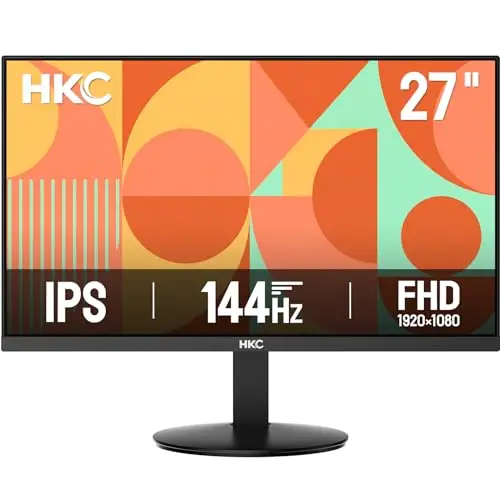
- HKC V2718S 27 Zoll Gaming Monitor – ab 100 € · HKC
- Dell S2725HSM 27 Zoll Gaming-Monitor – ab 152 € · Dell
- Lenovo L27-4C 27 Zoll Gaming-Monitor – ab 105 € · Lenovo
- MSI PRO MP275 27 Zoll Monitor – ab 89 € · MSI
Fazit
Für textintensive Vollzeit-Büroarbeit ist der KTC QHD die erste Wahl – 109 PPI bei 125 € ohne Kompromiss bei der Schärfe. Wer Ergonomie priorisiert, greift zum BenQ GW2790TE oder Dell S2725HSM ab 150 €: Pivot, Höhenverstellung und Eye-Care-Sensor entlasten messbar ab sechs Stunden täglich. Unter 100 € bleibt der MSI PRO MP275 ein solides Gerät für Gelegenheitsnutzer ohne Anspruch an Standfuß-Flexibilität.
Das könnte dich auch interessieren
Häufige Fragen
- Macht 144 Hz im Büro einen spürbaren Unterschied gegenüber 100 Hz?
- Für reines Office-Scrollen kaum – ab 60 Hz wirkt Bewegung flüssig, 100 Hz glätten das noch etwas. 144 Hz lohnen sich nur, wenn der Monitor auch für Gelegenheits-Gaming genutzt wird. Der MSI PRO MP275 mit 100 Hz ist für reine Büronutzung vollständig ausreichend.
- Bei welchem Sitzabstand fällt der Unterschied zwischen FHD und QHD auf 27 Zoll auf?
- Bei 60 cm Abstand löst FHD (82 PPI) bei 9-pt-Schrift in erkennbare Pixelstruktur auf. QHD (109 PPI) bleibt bis 80 cm scharf. Wer näher als 55 cm sitzt – etwa im Laptop-Aufbau mit externem Monitor – spürt den Unterschied täglich.
- Brauche ich für den BenQ GW2790TE zwingend einen DisplayPort-Anschluss?
- Nein. Er läuft über HDMI 2.0 mit vollen 144 Hz bei 1920 × 1080. DisplayPort wird erst relevant, wenn du QHD-Auflösung mit hoher Hz-Zahl kombinieren willst – das betrifft in dieser Auswahl nur den KTC QHD, der ebenfalls HDMI unterstützt.
- Reicht ein fester Standfuß oder lohnt sich ein Monitorarm?
- Feste Füße mit Neigungs-only-Verstellung (−5° bis +15°) genügen für Nutzer zwischen 165–180 cm bei einem Standardschreibtisch mit 72–75 cm Höhe. Außerhalb dieses Bereichs oder bei höhenverstellbarem Schreibtisch: ein Monitorarm ab 25 € löst das vollständig – und trägt jeden Monitor dieser Liste.
- Welcher Monitor eignet sich am besten für einen Platz direkt am Fenster?
- Alle 300-nits-Modelle stoßen bei direktem Sonnenlicht an ihre Grenze. Der BenQ GW2790TE mit automatischem Lichtsensor passt die Helligkeit an – das hilft bei wechselndem Tageslicht. Eine Blende oder ein Rollo vor dem Fenster kostet 15–30 € und ist effektiver als 100 nits Mehrleistung.
- Hat der CRUA CR270QA als Curved-Monitor Nachteile gegenüber flachen Modellen?
- Curved-Monitore mit 1500R–1800R Krümmungsradius verzerren gerade Linien in Tabellen und technischen Zeichnungen sichtbar. Im Fließtext fällt das kaum auf. Die Pixeldichte bleibt bei 27-Zoll-FHD-Curved identisch mit flachen FHD-Modellen (82 PPI) – der Curved-Faktor ändert nichts an der Schärfe.
Passende Produktseiten
Weiter zum Preisvergleich
Alle Büro-Monitor im Preisvergleich