USB-C-Dockingstation 2026: Ein Kabel für den ganzen Schreibtisch
USB-C-Docks versprechen den aufgeräumten Schreibtisch mit einem Kabel – geliefert wird das nur, wenn Ladeleistung, Displayprotokoll und Host-Gerät wirklich zusammenpassen. Wer das falsche Dock kauft, hat mehr Kabelchaos als vorher.
USB-C-Docks versprechen den aufgeräumten Schreibtisch mit einem Kabel – geliefert wird das nur, wenn Ladeleistung, Displayprotokoll und Host-Gerät wirklich zusammenpassen. Wer das falsche Dock kauft, hat mehr Kabelchaos als vorher.
Das Wichtigste in Kürze
- 100-Watt-PD ist Pflicht für Laptops über 45 Watt Eigenverbrauch – 65 Watt (HP G5 Essential) genügen nur für Chromebooks und Ultrabooks ohne dedizierte GPU.
- Apple-Silicon-Macs unterstützen nativ maximal einen externen Monitor per USB-C-Dock; ein zweiter Bildschirm erfordert zwingend einen Dock mit DisplayLink-Chip.
- 10-Gbps-Ports lohnen sich ausschließlich mit NVMe-Gehäusen ab 1.000 MB/s – USB-Sticks und externe HDDs sind mit 5 Gbps vollständig bedient.
- Ein voll ausgebauter Schreibtisch mit Tastatur, Maus, SSD, Webcam, Ethernet und zwei Monitoren belegt bereits neun Ports – ein 7-Port-Hub reicht dann nicht.
- Zwischen 24 Euro (UGREEN Revodok Pro 207) und 153 Euro (Lenovo ThinkPad USB-C) liegt der relevante Markt; alles über 80 Euro rechtfertigt sich nur durch Thunderbolt oder garantierten Hersteller-Support.
100 Watt PD oder 65 Watt – wann reicht welche Ladeleistung?
Die meisten Ultrabooks kommen mit 45–65 Watt aus; ein MacBook Pro 14" mit M3 Pro braucht unter Last bis zu 96 Watt. Power Delivery unter 65 Watt lädt den Akku beim intensiven Gebrauch nicht mehr auf – der Akku schrumpft während des Arbeitens. Das merkt man spätestens nach vier Stunden.
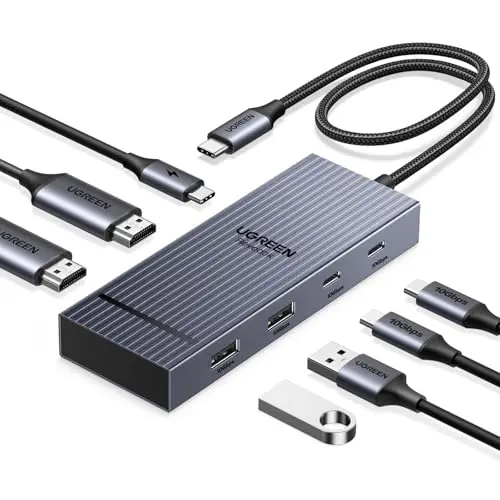
Docks wie der UGREEN Revodok Pro 207 liefern 100 Watt PD bei 24 Euro Einstiegspreis. Das reicht für nahezu alle Consumer-Laptops. Der Baseus Nomos Air trifft denselben Wert bei 79 Euro – hier zahlt man also für Anschlüsse, nicht für Ladeleistung.
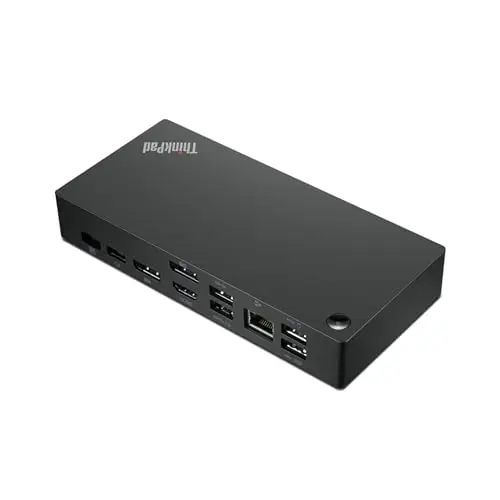
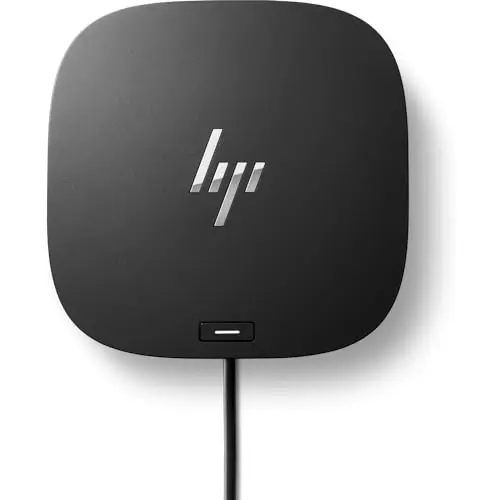
Die HP G5 Essential bleibt bei 65 Watt: für ein Business-Chromebook kein Problem, für ein Gaming-Notebook inakzeptabel. Wer ein 15-Zoll-Gerät über 70 Watt Eigenverbrauch hat, sollte kein Dock unter 100 Watt kaufen. Thunderbolt-Docks wie die Lenovo ThinkPad USB-C Dockingstation liefern oft externe Netzteile und umgehen das Problem komplett – zahlen dafür aber 153 Euro.
HDMI 2.0 oder DisplayPort 1.4 – welcher Videoanschluss passt zu welchem Monitor?
HDMI 2.0 überträgt 4K bei 60 Hz – das reicht für den 27-Zoll-Büromonitor. Wer 4K@144 Hz oder einen 5K-Display will, braucht DisplayPort 1.4 oder Thunderbolt 3/4. Kein HDMI-Port unter Version 2.1 schafft das.
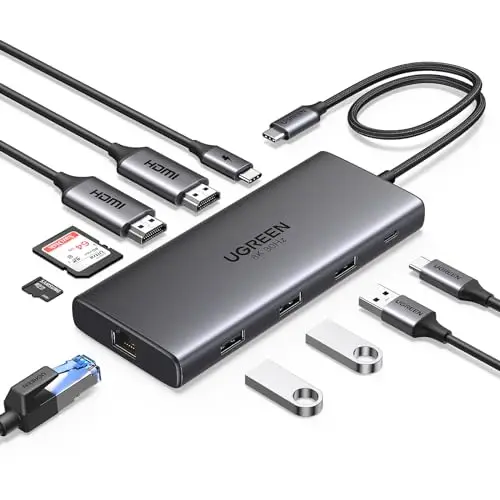
Der UGREEN Revodok Pro bietet zwei HDMI-Ausgänge; der NOVOO NHM11S-111S4 unterstützt sogar Dreifach-Display bis 4K@60 Hz – für unter 25 Euro ein ungewöhnlich hoher Wert. Dreifach-Display setzt allerdings voraus, dass der Host-Laptop DisplayLink oder MST unterstützt. Apple-Silicon-Macs ohne DisplayLink-Treiber kommen am USB-C-Dock maximal auf einen externen Bildschirm, unabhängig davon, wie viele HDMI-Ports das Dock bietet.
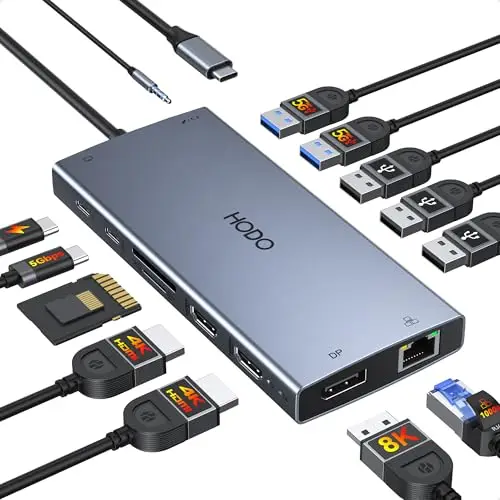
Der Baseus Nomos Air und die HODO 15-in-1 liefern je zwei HDMI-Ausgänge plus DisplayPort – für Dual-Monitor-Setups mit gemischten Kabeln sinnvoll. Wer ausschließlich einen 4K@60Hz-Monitor betreibt, ist mit jedem Dock dieser Liste bedient: einen messbaren Qualitätsunterschied beim Bildsignal gibt es auf dieser Ebene nicht mehr.
5 Gbps vs. 10 Gbps Datenrate: Wer spürt den Unterschied wirklich?
USB 3.2 Gen 1 liefert 5 Gigabit pro Sekunde, USB 3.2 Gen 2 das Doppelte. Auf dem Papier klingt 10 Gbps attraktiv. In der Praxis begrenzt das Interface des Speichermediums: Eine normale externe SSD schafft über USB-A selten mehr als 400–500 MB/s, was unter 4 Gbps liegt.
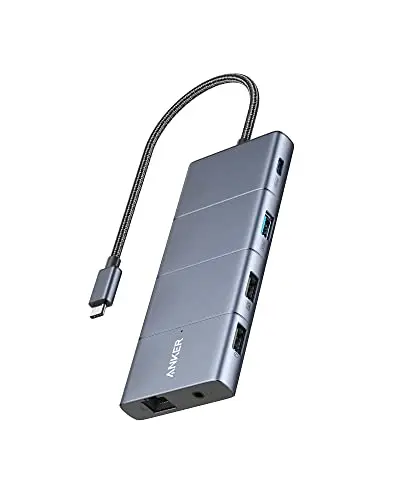
Die HODO 15-in-1 arbeitet mit 5 Gbps an ihren USB-A-Ports – für externe Festplatten und USB-Sticks völlig ausreichend. Der Anker 565 bietet an einem Port 10 Gbps; das spürt man konkret nur mit NVMe-Gehäusen wie dem Samsung T9, die tatsächlich 1.000 MB/s liefern.
Wer täglich große Videodateien überträgt – RAW-Footage über 50 GB pro Session – profitiert von einem 10-Gbps-Port. Für Büroarbeit mit USB-Stick und gelegentlichem Backup ist der Aufpreis kaum rechtfertigbar. Der Anker 565 kostet 50 Euro; Docks mit ausschließlich 5-Gbps-Ports starten bei 24 Euro. Der Preisabstand von 26 Euro lohnt sich beim Datentransfer nur, wenn das angeschlossene Speichergerät auch mitspielt.
Reise-Hub oder Desktop-Dock: Was passt auf welchen Schreibtisch?
Der UGREEN Revodok Pro 207 wiegt 91 Gramm und passt in die Jackentasche. Wer den Laptop zwischen Home-Office, Büro und Bahn bewegt, will kein 700-Gramm-Gerät schleppen – die HP G5 Essential bringt genau das auf die Waage. Kompakte Hubs opfern dafür Anschlussvielfalt: sieben Ports statt fünfzehn.
Die HODO 15-in-1 und der Baseus Nomos Air mit 12 Anschlüssen sind stationäre Geräte. Sie liegen fest auf dem Schreibtisch, brauchen gute Durchlüftung und produzieren Abwärme. Das ist kein Nachteil – es ist eine Systemfrage.
Tischformat-Docks eignen sich für feste Arbeitsplätze mit mehreren Monitoren, Ethernet, externer Tastatur und Maus. Reise-Hubs versagen bei mehr als zwei Peripheriegeräten gleichzeitig. 15-Port-Docks klingen nach mehr als man braucht – bis man merkt, dass Tastatur, Maus, SSD, Webcam, Ethernet, zwei Monitore und Lautsprecher schon neun Ports verbrauchen.
Wann lohnt sich Gigabit-Ethernet am Dock?
WLAN 6 liefert unter optimalen Bedingungen 1.200 Mbit/s – in der Praxis mit Wanddämpfung und Kanalkonkurrenz oft nur 200–400 Mbit/s. Gigabit-Ethernet am Dock gibt konstant 940 Mbit/s, unabhängig von Nachbarsfunknetz und Mikrowelle.
Wer im Home-Office mit Cloud-Speicher arbeitet und regelmäßig Dateien über 1 GB synchronisiert, merkt den Unterschied. Videokonferenzen in 1080p sind per WLAN stabil, sofern kein Funkloch existiert. Kabelgebundenes Netz eliminiert das Problem strukturell.
Die HODO 15-in-1, der Baseus Nomos Air und die HP G5 Essential liefern alle einen RJ-45-Port; der UGREEN Revodok Pro 207 in der Basisversion nicht. Das ist keine Schwäche, sondern eine Zielgruppen-Entscheidung: mobile Nutzer brauchen keinen festen Ethernet-Port. Wer ihn nachträglich per Adapter ergänzt, zahlt meist 10–15 Euro extra – günstiger, das beim Dock-Kauf direkt einzuplanen. Die Lenovo ThinkPad USB-C Dockingstation liefert bei 153 Euro selbstverständlich Ethernet – bei diesem Preis ist das Grundvoraussetzung, kein Bonus.
Apple Silicon, Windows und ChromeOS: Wer darf welches Dock nutzen?
Apple-Silicon-Macs (M1 bis M4) unterstützen ohne DisplayLink-Treiber maximal einen externen Monitor über USB-C-Docks. Docks mit zwei oder drei HDMI-Ports erscheinen verlockend – der zweite Ausgang bleibt am Mac trotzdem schwarz, wenn kein DisplayLink-Chip verbaut ist. Der NOVOO NHM11S-111S4 wirbt mit Dreifach-Display; das funktioniert am M3 MacBook Air nur mit installiertem DisplayLink-Treiber und kompatibler Dock-Firmware.
Windows-Laptops und Thunderbolt-4-Geräte haben dieses Problem nicht. Sie verwalten mehrere externe Displays nativ über MST (Multi-Stream Transport). Die Lenovo ThinkPad USB-C Dockingstation ist explizit auf ThinkPad-Hardware optimiert und nutzt Thunderbolt 3/4 vollständig aus.
ChromeOS unterstützt USB-C-Docks in der Basiskonfiguration, aber DisplayLink-Treiber fehlen systembedingt. Wer ein Chromebook an zwei externe Monitore anschließen will, braucht ein Gerät mit nativem MST-Support. Vor dem Kauf lohnt ein Blick in das Support-Dokument des Dock-Herstellers – viele listen kompatible Host-Geräte explizit auf.
Unsere Empfehlungen
- UGREEN Revodok Pro USB-C Docking Station – ab 40 € · UGREEN
- HODO 15-in-1 Laptop Dockingstation – ab 46 € · HODO
- Anker 565 USB-C Hub – ab 50 € · Anker
- UGREEN Revodok Pro 207 USB-C Hub – ab 24 € · UGREEN
- Lenovo ThinkPad USB-C Dockingstation – ab 153 € · Lenovo
- HP G5 Essential Dockingstation – ab 71 € · HP
Fazit
Für mobile Nutzer mit MacBook und einem Monitor genügt der UGREEN Revodok Pro 207 für 24 Euro. Wer einen festen Schreibtisch mit Dual-Monitor, Ethernet und mehreren Peripheriegeräten betreibt, greift zur HODO 15-in-1 oder dem Baseus Nomos Air zwischen 46 und 79 Euro. Thunderbolt-abhängige Setups auf ThinkPads rechtfertigen die Lenovo-Dockingstation bei 153 Euro – für alle anderen ist das eine Überinvestition.
Das könnte dich auch interessieren
Häufige Fragen
- Funktioniert jede USB-C-Dockingstation mit meinem MacBook Pro M3?
- Nicht jede. Apple-Silicon-Macs steuern ohne DisplayLink-Treiber maximal einen externen Monitor über USB-C-Docks an. Docks mit zwei HDMI-Ports zeigen am M3 MacBook nur einen aktiven Bildschirm – es sei denn, der Dock verbaut einen DisplayLink-Chip und der Treiber ist installiert.
- Verliert das Dock Bandbreite, wenn alle Ports gleichzeitig genutzt werden?
- Ja. Das gesamte Dock teilt sich einen einzigen USB-C-Kanal mit dem Host – meist 10 Gbps oder 40 Gbps bei Thunderbolt. Wer gleichzeitig zwei externe Displays, Ethernet und eine NVMe-SSD betreibt, kann Engpässe bei der Datenrate spüren. Thunderbolt-4-Docks wie die Lenovo ThinkPad USB-C Dockingstation haben mit 40 Gbps deutlich mehr Reserve.
- Kann ich eine USB-C-Dockingstation an einem Laptop mit nur USB-A-Ports nutzen?
- Nicht sinnvoll. USB-C-Docks setzen einen USB-C-Port mit DisplayPort Alt Mode oder Thunderbolt voraus. Ein USB-A-Adapter überträgt zwar Daten, aber kein Videosignal und keine Ladeleistung per PD. Für ältere Geräte ohne USB-C gibt es separate USB-A-Hubs, die aber kein Bild ausgeben können.
- Wie viele externe Monitore kann ich an einem Dock unter 80 Euro betreiben?
- Auf Windows-Laptops mit MST-Support zwei bis drei, auf Apple-Silicon-Macs ohne DisplayLink-Chip nur einen. Der Baseus Nomos Air mit zwei HDMI-Ausgängen ermöglicht Dual-Monitor unter Windows nativ; am M3 MacBook bleibt der zweite Port ohne DisplayLink inaktiv.
- Wie laut wird ein USB-C-Dock bei Dauerbetrieb?
- Passive Docks ohne Lüfter – also nahezu alle Geräte unter 80 Euro wie UGREEN Revodok oder Baseus Nomos Air – arbeiten geräuschlos. Thermisch heikel wird es nur, wenn gleichzeitig zwei 4K-Displays aktiv sind und ein Notebook mit 100 Watt geladen wird; der Dock erwärmt sich dann spürbar, lärmt aber nicht.
- Wie lange hält der USB-C-Port am Laptop, wenn ich täglich ein- und ausstecke?
- USB-C-Stecker sind für mindestens 10.000 Steckzyklen ausgelegt. Wer einmal täglich ein- und aussteckt, erreicht diese Grenze rechnerisch nach 27 Jahren. In der Praxis verschleißen eher das Kabel und der Stecker des Docks als der Laptop-Port selbst.
Passende Produktseiten
Weiter zum Preisvergleich
Alle USB-C-Dockingstation im Preisvergleich